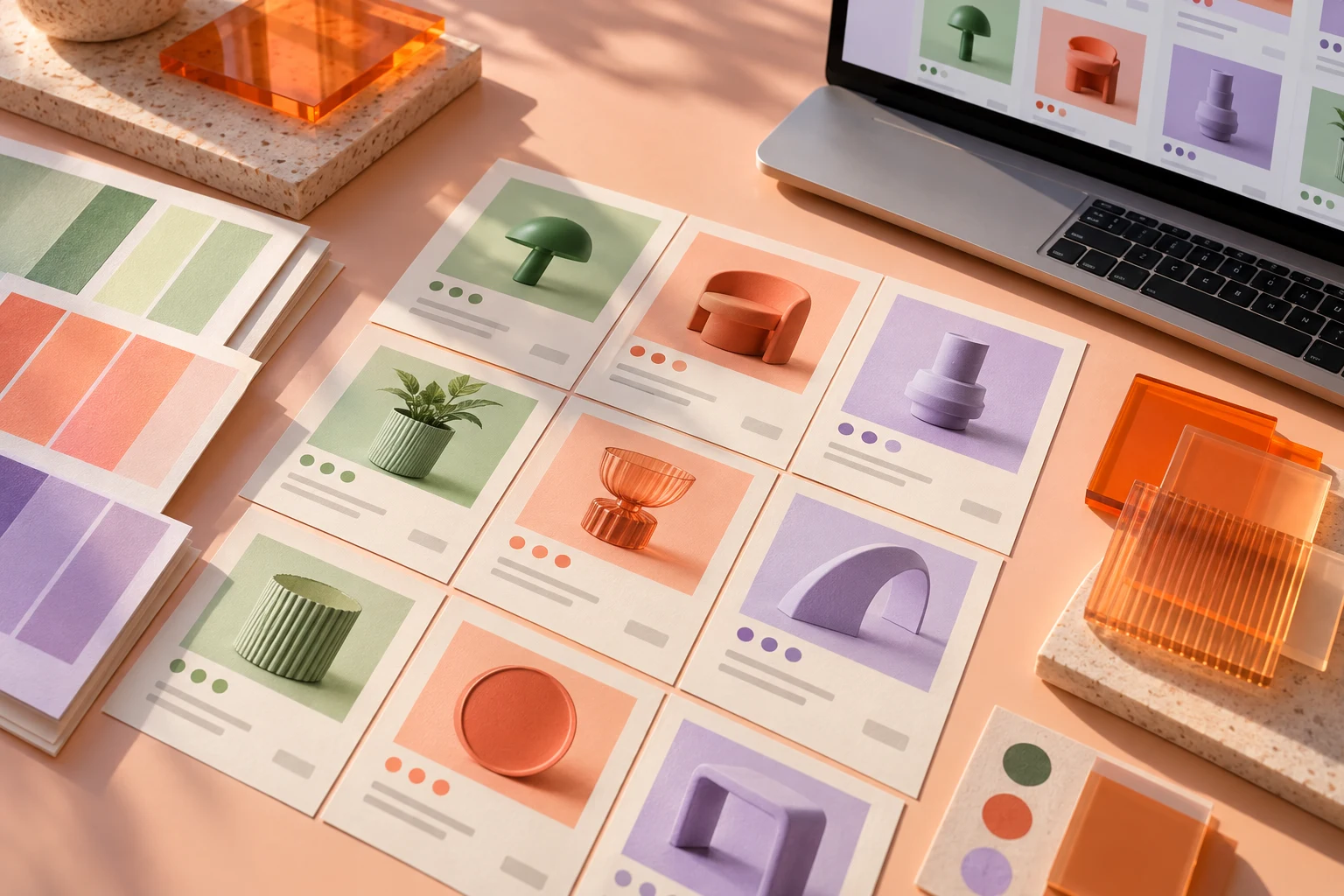
 会社・店舗サイトのページ構成を考えるイメージ
事業内容、利用の流れ、連絡先を、それぞれ探しやすい場所へ整理します。 写真は見た目を飾るだけでなく、何をしている事業かを伝えるために選びます。
 TSUKUNOVA
会社や店舗のサイトで、何をどこへ載せるか。 訪問する人の疑問から、ページの役割と情報の置き場所を考えます。

会社や店舗のサイトには、名前を初めて聞いた人、具体的なサービスを比較している人、すでに利用したことがある人が訪れます。 それぞれが必要とする情報は同じではありません。 初めての人には、何を扱う会社か、どんな場面で役立つかを先に伝えます。 比較している人には、内容、対象、条件、提供状況を確認できるページが必要です。 既存の利用者には、最新のお知らせや利用先へ短い手順で進めることが役立ちます。 たとえば店舗なら「どんな店か」「何があるか」「いつ、どこへ行けばよいか」を区別して考えられます。 この三つの場面を書き出すと、企業理念だけが長く続く構成や、商品一覧だけで会社の説明がない構成に気づけます。 すべての人へ同じ説明を最初から読ませるより、目的に合う入口を用意します。
トップページの最初には、事業が伝わる画像と、内容を明確にした短い言葉を組み合わせます。 写真がきれいでも、何を扱うサイトか分からなければ、次に読む場所を選べません。 続いて、代表する商品やサービス、会社の考え方、詳しい情報への案内を並べます。 各項目の説明は、そのページへ進む理由が分かる長さに絞ります。 たとえば三つの事業がある会社なら、それぞれを同じ形式の画像と説明で紹介すると、違いを見比べやすくなります。 詳細ページの文章をそのままトップにも載せると、読む量が増えるだけでなく、更新時の食い違いも起きやすくなります。 トップは全体を理解して進路を選ぶ場所、下層は具体的な疑問に答える場所として役割を分けます。 ページが増えた場合も、この入口の役割は保ちます。
会社紹介では、事業の考え方、取り組む領域、継続して大切にすることを説明します。 製品紹介では、その製品で何を扱うか、どの作業に向くか、何を準備するか、現在どこまで利用できるかを説明します。 二つのページに同じ抽象的な宣伝文句を繰り返しても、検討は進みません。 会社の考え方から製品を知り、製品の具体例から会社の方針を理解できるようにつなぎます。 操作の説明が必要な製品は、実際の画面を中心に示します。 まだ構想の段階なら、完成した操作画面のように見せず、目指している作業の流れを説明します。 掲載する機能、提供時期、料金は確認できた内容でそろえます。 会社として取り組みたいことと、今日利用できる機能が同じではない場合は、その違いが読み手に分かる表現にします。
会社・店舗サイトのページ構成を考えるイメージ事業内容、利用の流れ、連絡先を、それぞれ探しやすい場所へ整理します。 写真は見た目を飾るだけでなく、何をしている事業かを伝えるために選びます。
店舗サイトでは、雰囲気を伝える写真と、来店判断に必要な情報を一緒に整えます。 店内写真だけでは、営業している時間や目的の商品を扱っているかは分かりません。 店舗名、扱う内容、所在地、営業情報、利用方法の順に、必要な情報を探せるようにします。 営業日が変わる場合は、通常の案内と変更のお知らせを分け、古い特別営業の案内が残り続けないようにします。 アクセス案内は、住所を画像に埋め込むだけで終わらせず、文字でも読める状態にします。 複数の店舗がある場合は、店舗ごとに情報をまとめ、別店舗の営業時間や写真が混ざらないようにします。 写真の撮影時期によって内装や商品が変わっている場合は、現在の案内に適した素材を選びます。 実際の店舗情報が確定してから掲載し、仮の住所や電話番号を公開用の例として残さないようにします。
ボタンやリンクは、押したあとに何を確認できるかが分かる文言にします。 「詳しくはこちら」を並べるだけでは、どこへ進むべきか判断しにくくなります。 「製品の機能を見る」「素材の準備を読む」「店舗への行き方を見る」のように、目的を具体的にします。 紹介ページへ移動するリンクを「利用を開始する」と表現すると、訪問者の期待と実際の結果が食い違います。 申込みや利用先がまだ用意されていない段階では、その状態を伝える案内にします。 画像全体をリンクにするときは、画像、見出し、説明が一つのまとまりとして認識できることも確認します。 同じカード内に異なる移動先があるときは、操作する場所を区別します。 ページ末尾には、関連する解説や一覧へ戻る道を用意すると、読み終えた人が次の情報を探しやすくなります。
公開後に情報を更新できることも、サイトの使いやすさの一部です。 営業時間、商品情報、製品の提供状況など、変わる可能性がある項目ごとに、確認する担当と正しい情報の置き場所を決めます。 同じ案内がトップ、一覧、詳細の三か所にある場合は、一度の変更で関連する場所を確認できる一覧を作ります。 たとえば製品が提供開始になったら、一覧の状態表示、詳細の条件、利用先リンクをまとめて点検します。 変更した日と内容を残しておくと、次の担当も新旧を判断しやすくなります。 更新担当が替わっても、写真の原本、採用した文章、確認した条件を探せる形で保管します。 ページを増やすことと、情報を維持できることは別の課題です。 最初に小さく始める場合でも、追加する情報の形式をそろえておくと、サイトの成長に合わせて整えやすくなります。
 ホームページの構成を考える
 ホームページを育てる更新設計